

Introduction
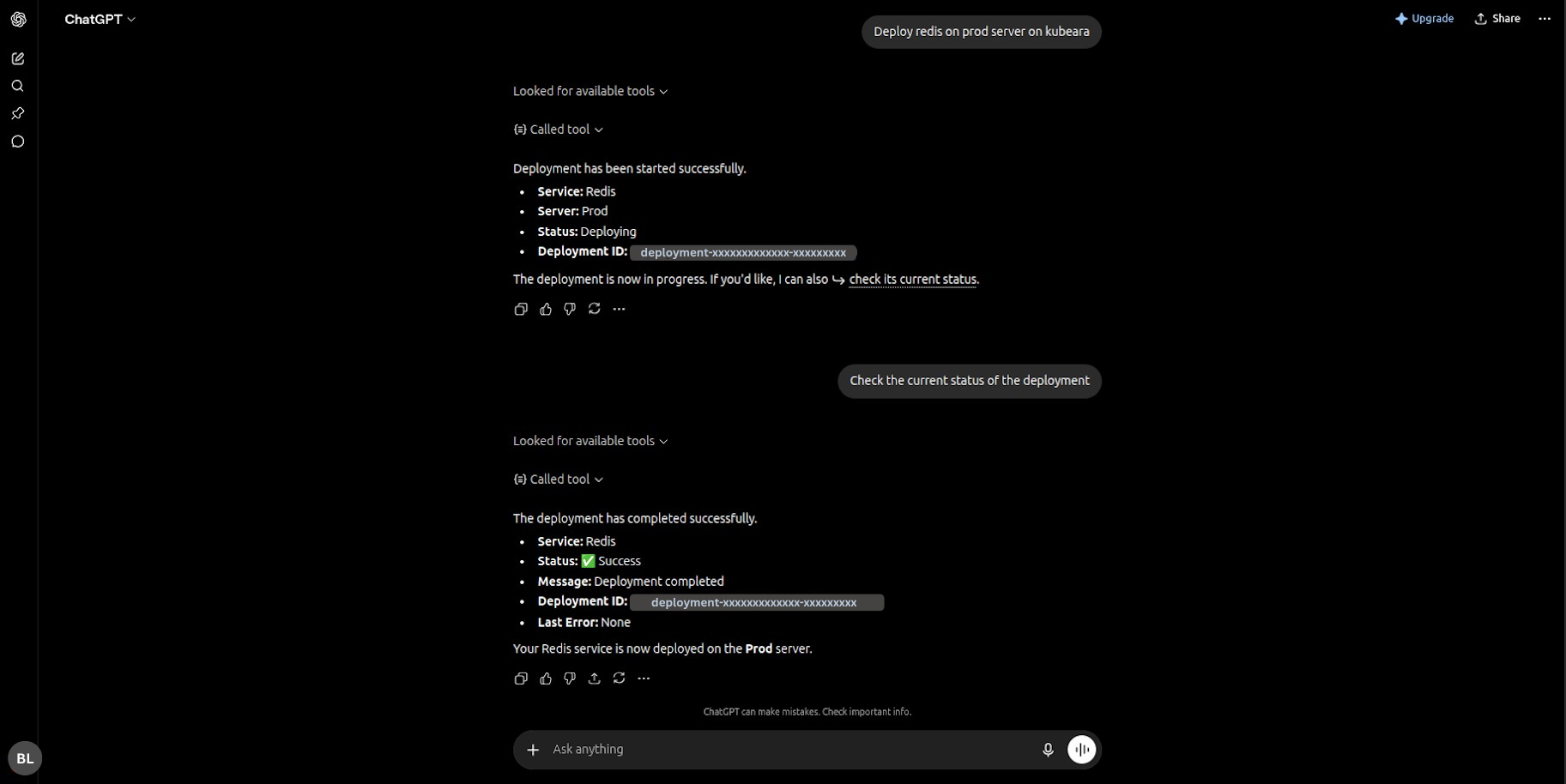
ChatGPT est l'un des assistants d'IA les plus largement utilisés pour l'écriture, le codage, le débogage, la recherche et la réponse à des questions techniques. Avec le Model Context Protocol (MCP), ChatGPT peut aller au-delà de la génération de texte et interagir de manière sécurisée avec des plateformes externes telles que Kubeara.
En connectant ChatGPT à Kubeara via MCP, vous pouvez accéder à votre infrastructure de déploiement directement depuis ChatGPT. Au lieu de vérifier manuellement les tableaux de bord ou d'exécuter des commandes, vous pouvez demander à ChatGPT de récupérer des informations sur vos serveurs, déploiements, applications et autres ressources disponibles dans votre workspace Kubeara.
Contrairement aux clients d'IA de bureau qui utilisent généralement des clés API MCP, ChatGPT se connecte à Kubeara via l'authentification OAuth, offrant une expérience de connexion sécurisée et conviviale.
Qu'est-ce que ChatGPT ?
ChatGPT est un assistant d'IA développé par OpenAI qui aide les utilisateurs avec une grande variété de tâches, notamment l'écriture et la modification de contenu, la génération et la révision de code, l'explication de concepts techniques, le dépannage d'erreurs, la synthèse de documents et la réponse à des questions dans de nombreux domaines.
Avec le support MCP, ChatGPT peut se connecter de manière sécurisée à des outils et services externes, lui permettant de travailler avec de vraies données plutôt que de s'appuyer uniquement sur les informations fournies dans la conversation.
Pourquoi connecter ChatGPT à Kubeara ?
La connexion de ChatGPT à Kubeara vous permet d'interagir avec votre infrastructure en langage naturel.
Quelques cas d'utilisation courants incluent :
- Voir les serveurs disponibles
- Vérifier le statut de déploiement
- Examiner les applications et services
- Surveiller les ressources d'infrastructure
- Récupérer les informations de déploiement sans quitter ChatGPT
Puisque l'accès est contrôlé via votre compte Kubeara, ChatGPT ne peut accéder qu'aux ressources que votre compte est autorisé à utiliser.
Prérequis
- Un compte ChatGPT Pro, Business, Enterprise ou Edu avec le mode développeur activé
- Un compte Kubeara
- Accès au workspace Kubeara et aux serveurs auxquels vous souhaitez que ChatGPT accède
- L'endpoint MCP Kubeara disponible via HTTPS
Connecter ChatGPT à Kubeara
Suivez ces étapes pour connecter ChatGPT à votre workspace Kubeara via MCP :
1. Ouvrez les Paramètres ChatGPT depuis votre profil ou menu workspace.
2. Allez dans Plugins et activez le mode développeur s'il n'est pas déjà activé. (Pour les workspaces Business, Enterprise ou Edu, un administrateur devra peut-être l'activer en premier.)
3. Ouvrez Parcourir les plugins et cliquez sur le bouton + pour créer un nouveau plugin.
4. Entrez un nom tel que Kubeara et, optionnellement, ajoutez une courte description.
5. Dans la section Connexion, collez l'URL du serveur MCP Kubeara : https://api.kubeara.dev/api/mcp
6. Sélectionnez OAuth comme méthode d'authentification. ChatGPT ne supporte pas les clés API MCP.
7. Ouvrez les Paramètres OAuth avancés. Dans la plupart des cas, ChatGPT remplit automatiquement la configuration OAuth. Si l'ID client est vide, définissez-le sur : https://chatgpt.com/ — Laissez le secret client vide s'il est optionnel.
8. Examinez la configuration et créez le plugin.
9. Lorsque vous y êtes invité, connectez-vous avec votre compte Kubeara en utilisant vos identifiants de console Kubeara.
10. Sur la page d'autorisation, examinez les permissions demandées et cliquez sur Autoriser pour terminer le processus OAuth.
11. Ouvrez une nouvelle conversation ChatGPT, cliquez sur le bouton + à côté de la boîte de message et sélectionnez votre plugin Kubeara. Le plugin apparaîtra comme une puce à côté du bouton +.
Une fois connecté, ChatGPT peut communiquer de manière sécurisée avec votre workspace Kubeara via MCP et accéder à votre infrastructure basé sur vos permissions autorisées.
Tester la connexion
Une fois l'intégration terminée, sélectionnez le plugin Kubeara dans votre chat et essayez des prompts tels que :
- Lister mes serveurs Kubeara.
- Voici un ID de déploiement. Parle-moi de son statut de déploiement.
- Afficher l'utilisation des ressources pour mon serveur.
- Parle-moi du dernier déploiement et de son statut.
Si le plugin Kubeara est sélectionné, ChatGPT récupérera les informations en direct directement depuis votre workspace Kubeara.
Dépannage
Si vous rencontrez des problèmes lors de la configuration :
- Assurez-vous qu'OAuth est sélectionné au lieu d'une clé API.
- Vérifiez que l'URL MCP Kubeara est : https://api.kubeara.dev/api/mcp
- Si l'ID client n'est pas rempli automatiquement, définissez-le sur : https://chatgpt.com/
- Complétez à la fois les étapes de connexion et d'autorisation. Se connecter seul ne termine pas la connexion.
- Utilisez votre email et mot de passe de console Kubeara. Les clés API MCP ne sont pas supportées dans ChatGPT.
- Avant d'envoyer des prompts, confirmez que le plugin Kubeara est sélectionné depuis le menu + et que sa puce est visible dans le chat.
- Si Kubeara n'est pas listé, vérifiez Paramètres → Plugins pour vérifier que le plugin existe et que la configuration OAuth s'est terminée avec succès. Reconnectez si nécessaire.
- N'oubliez pas que chaque nouvelle conversation ChatGPT peut nécessiter de sélectionner à nouveau le plugin Kubeara avant que ChatGPT puisse accéder à vos données de serveur en direct.
Conclusion
La connexion de ChatGPT à Kubeara via MCP vous permet d'accéder de manière sécurisée à votre infrastructure de déploiement en langage naturel. L'authentification OAuth assure un accès sécurisé tout en maintenant les permissions liées à votre compte Kubeara. Une fois connecté, ChatGPT devient une interface pratique pour explorer les serveurs, les déploiements et les informations d'infrastructure sans quitter votre conversation, rendant la gestion d'infrastructure plus rapide et plus accessible.