

Einführung
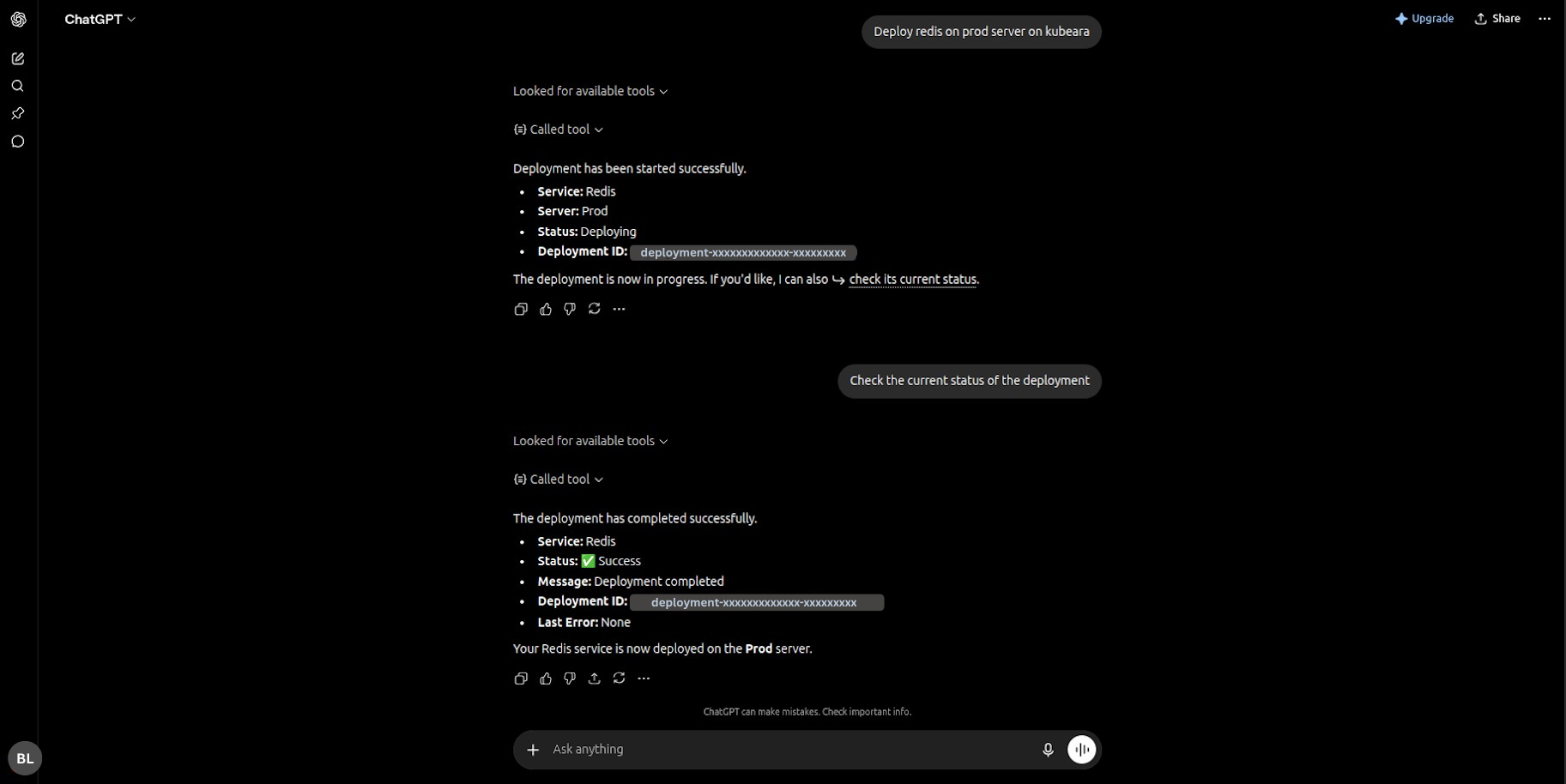
ChatGPT ist einer der meistgenutzten KI-Assistenten für Schreiben, Programmierung, Debugging, Recherche und die Beantwortung technischer Fragen. Mit dem Model Context Protocol (MCP) kann ChatGPT über die Textgenerierung hinausgehen und sicher mit externen Plattformen wie Kubeara interagieren.
Durch die Verbindung von ChatGPT mit Kubeara über MCP können Sie direkt aus ChatGPT auf Ihre Deployment-Infrastruktur zugreifen. Anstatt manuell Dashboards zu überprüfen oder Befehle auszuführen, können Sie ChatGPT bitten, Informationen über Ihre Server, Deployments, Anwendungen und andere in Ihrem Kubeara-Workspace verfügbare Ressourcen abzurufen.
Im Gegensatz zu Desktop-KI-Clients, die typischerweise MCP-API-Keys verwenden, verbindet sich ChatGPT mit Kubeara über OAuth-Authentifizierung, was eine sichere und benutzerfreundliche Anmeldeerfahrung bietet.
Was ist ChatGPT?
ChatGPT ist ein KI-Assistent von OpenAI, der Benutzern bei einer Vielzahl von Aufgaben hilft, darunter Schreiben und Bearbeiten von Inhalten, Generieren und Überprüfen von Code, Erklären technischer Konzepte, Beheben von Fehlern, Zusammenfassen von Dokumenten und Beantworten von Fragen in vielen Bereichen.
Mit MCP-Unterstützung kann ChatGPT sicher eine Verbindung zu externen Tools und Services herstellen, sodass er mit echten Daten arbeiten kann, anstatt sich nur auf im Gespräch bereitgestellte Informationen zu verlassen.
Warum ChatGPT mit Kubeara verbinden?
Die Verbindung von ChatGPT mit Kubeara ermöglicht die Interaktion mit Ihrer Infrastruktur über natürliche Sprache.
Einige häufige Anwendungsfälle sind:
- Verfügbare Server anzeigen
- Deployment-Status prüfen
- Anwendungen und Services überprüfen
- Infrastrukturressourcen überwachen
- Deployment-Informationen abrufen, ohne ChatGPT zu verlassen
Da der Zugriff über Ihr Kubeara-Konto gesteuert wird, kann ChatGPT nur auf Ressourcen zugreifen, für die Ihr Konto autorisiert ist.
Voraussetzungen
- Ein ChatGPT Pro-, Business-, Enterprise- oder Edu-Konto mit aktiviertem Entwicklermodus
- Ein Kubeara-Konto
- Zugriff auf den Kubeara-Workspace und die Server, auf die ChatGPT zugreifen soll
- Der Kubeara-MCP-Endpunkt, der über HTTPS verfügbar ist
ChatGPT mit Kubeara verbinden
Folgen Sie diesen Schritten, um ChatGPT über MCP mit Ihrem Kubeara-Workspace zu verbinden:
1. Öffnen Sie ChatGPT-Einstellungen aus Ihrem Profil- oder Workspace-Menü.
2. Gehen Sie zu Plugins und aktivieren Sie den Entwicklermodus, falls noch nicht aktiviert. (Für Business-, Enterprise- oder Edu-Workspaces muss möglicherweise zuerst ein Administrator dies aktivieren.)
3. Öffnen Sie Plugins durchsuchen und klicken Sie auf die Schaltfläche +, um ein neues Plugin zu erstellen.
4. Geben Sie einen Namen wie Kubeara ein und fügen Sie optional eine kurze Beschreibung hinzu.
5. Fügen Sie im Abschnitt Verbindung die Kubeara-MCP-Server-URL ein: https://api.kubeara.dev/api/mcp
6. Wählen Sie OAuth als Authentifizierungsmethode. ChatGPT unterstützt keine MCP-API-Keys.
7. Öffnen Sie Erweiterte OAuth-Einstellungen. In den meisten Fällen füllt ChatGPT die OAuth-Konfiguration automatisch aus. Wenn die Client-ID leer ist, setzen Sie sie auf: https://chatgpt.com/ — Lassen Sie das Client-Secret leer, wenn es optional ist.
8. Überprüfen Sie die Konfiguration und erstellen Sie das Plugin.
9. Wenn Sie dazu aufgefordert werden, melden Sie sich mit Ihrem Kubeara-Konto mit Ihren Kubeara-Konsolen-Anmeldeinformationen an.
10. Überprüfen Sie auf der Autorisierungsseite die angeforderten Berechtigungen und klicken Sie auf Autorisieren, um den OAuth-Prozess abzuschließen.
11. Öffnen Sie ein neues ChatGPT-Gespräch, klicken Sie auf die Schaltfläche + neben dem Nachrichtenfeld und wählen Sie Ihr Kubeara-Plugin. Das Plugin erscheint als Chip neben der Schaltfläche +.
Sobald die Verbindung hergestellt ist, kann ChatGPT sicher über MCP mit Ihrem Kubeara-Workspace kommunizieren und auf Ihre Infrastruktur basierend auf Ihren autorisierten Berechtigungen zugreifen.
Verbindung testen
Nach Abschluss der Integration wählen Sie das Kubeara-Plugin in Ihrem Chat aus und versuchen Sie Prompts wie:
- Meine Kubeara-Server auflisten.
- Dies ist eine Deployment-ID. Erzähl mir vom Deployment-Status.
- Ressourcennutzung für meinen Server anzeigen.
- Erzähl mir vom neuesten Deployment und seinem Status.
Wenn das Kubeara-Plugin ausgewählt ist, ruft ChatGPT Live-Informationen direkt aus Ihrem Kubeara-Workspace ab.
Fehlerbehebung
Wenn Sie während der Einrichtung auf Probleme stoßen:
- Stellen Sie sicher, dass OAuth statt eines API-Keys ausgewählt ist.
- Überprüfen Sie, ob die Kubeara-MCP-URL lautet: https://api.kubeara.dev/api/mcp
- Wenn die Client-ID nicht automatisch ausgefüllt wird, setzen Sie sie auf: https://chatgpt.com/
- Führen Sie sowohl die Anmeldung als auch den Autorisierungsschritt durch. Nur die Anmeldung schließt die Verbindung nicht ab.
- Verwenden Sie Ihre Kubeara-Konsolen-E-Mail und -Passwort. MCP-API-Keys werden in ChatGPT nicht unterstützt.
- Bestätigen Sie vor dem Senden von Prompts, dass das Kubeara-Plugin aus dem +-Menü ausgewählt ist und sein Chip im Chat sichtbar ist.
- Wenn Kubeara nicht aufgeführt ist, überprüfen Sie Einstellungen → Plugins, um sicherzustellen, dass das Plugin vorhanden ist und das OAuth-Setup erfolgreich abgeschlossen wurde. Verbinden Sie es bei Bedarf erneut.
- Denken Sie daran, dass für jedes neue ChatGPT-Gespräch möglicherweise das Kubeara-Plugin erneut ausgewählt werden muss, bevor ChatGPT auf Ihre Live-Serverdaten zugreifen kann.
Fazit
Die Verbindung von ChatGPT mit Kubeara über MCP ermöglicht den sicheren Zugriff auf Ihre Deployment-Infrastruktur über natürliche Sprache. Die OAuth-Authentifizierung gewährleistet sicheren Zugriff, während die Berechtigungen an Ihr Kubeara-Konto gebunden bleiben. Nach der Verbindung wird ChatGPT zu einer praktischen Oberfläche für die Erkundung von Servern, Deployments und Infrastrukturinformationen, ohne das Gespräch zu verlassen, was die Infrastrukturverwaltung schneller und zugänglicher macht.