
Einführung
Visual Studio Code (VS Code) ist einer der weltweit beliebtesten Code-Editoren, entwickelt von Microsoft. Er bietet eine leichte, aber leistungsstarke Umgebung zum Schreiben von Code, Debuggen von Anwendungen, Verwalten von Quellcode und Nutzen KI-gestützter Entwicklungstools wie GitHub Copilot.
Obwohl GitHub Copilot beim Schreiben und Erklären von Code helfen kann, kann er nicht direkt auf Ihre Server oder Infrastruktur zugreifen. Um Copilot sicher mit externen Services wie Kubeara zu verbinden, verwendet VS Code das Model Context Protocol (MCP).
Mit MCP kann GitHub Copilot mit Ihrem Kubeara-Workspace kommunizieren, um Deployment-Informationen abzurufen, Servergesundheit zu prüfen, Ressourcen zu überwachen und infrastrukturbezogene Aufgaben direkt aus der Chat-Oberfläche auszuführen.
Wie VS Code MCP verwendet
Das Model Context Protocol (MCP) ist ein offener Standard, der KI-Assistenten ermöglicht, sicher mit externen Tools und Services zu interagieren.
In VS Code fungiert MCP als Brücke zwischen GitHub Copilot und Ihrer Infrastruktur. Anstatt nur aus seinen Trainingsdaten zu antworten, kann Copilot Anfragen an einen MCP-Server senden und Echtzeitinformationen von verbundenen Systemen empfangen.
Sobald Kubeara beispielsweise über MCP verbunden ist, können Sie Copilot Fragen stellen wie:
- Alle meine bereitgestellten Anwendungen auflisten.
- Status meiner Server prüfen.
- CPU-, Speicher- oder GPU-Nutzung anzeigen.
- Deployment-Logs anzeigen.
- Infrastrukturdetails von Kubeara abrufen.
Dies ermöglicht es Copilot, Antworten basierend auf Ihrer Live-Umgebung statt statischem Wissen zu geben.
Warum Kubeara mit VS Code verbinden?
Die Verbindung von Kubeara mit VS Code ermöglicht die Verwaltung Ihrer Infrastruktur, ohne Ihre Entwicklungsumgebung zu verlassen.
Nach der Verbindung kann GitHub Copilot sicher mit Ihrem Kubeara-Workspace interagieren, um:
- Bereitgestellte Anwendungen und Services anzeigen
- Server- und Deployment-Status prüfen
- CPU-, Speicher-, Festplatten- und GPU-Metriken überwachen
- Auf Deployment-Informationen zugreifen
- Infrastrukturbezogene Fragen mit Live-Daten beantworten
Dies schafft einen effizienteren Workflow durch die Kombination von Programmierung und Infrastrukturverwaltung in einer einzigen Oberfläche.
Kubeara über MCP mit VS Code verbinden
Befolgen Sie diese Schritte, um Ihren Kubeara-Workspace mit GitHub Copilot in VS Code zu verbinden.
Was Sie benötigen
- Visual Studio Code installiert
- GitHub Copilot-Erweiterung aktiviert
- Ein Kubeara-Konto mit aktiviertem MCP-Server
- Ein Kubeara-MCP-Token, generiert von der MCP-Server-Seite
Schritt 1: Befehlspalette öffnen
Starten Sie VS Code, öffnen Sie die Befehlspalette (Strg + Umschalt + P unter Windows/Linux oder Cmd + Umschalt + P unter macOS), suchen Sie nach MCP: Server hinzufügen und wählen Sie es aus.
Schritt 2: MCP-Server konfigurieren
Wählen Sie HTTP als Transporttyp, geben Sie den Kubeara-MCP-Endpunkt ein: https://api.kubeara.dev/api/mcp — Geben Sie dann einen Namen für den Server ein, wie kubeara oder Kubeara MCP.
Schritt 3: Authentifizierung konfigurieren
Wenn VS Code eine Meldung zur dynamischen Client-Registrierung nicht unterstützt anzeigt, klicken Sie auf Abbrechen. Wenn mcp.json geöffnet wird, ersetzen Sie den Inhalt durch die Kubeara-Konfiguration und aktualisieren Sie YOUR_TOKEN_HERE mit Ihrem Kubeara-MCP-Token.
{
  "servers": {
    "kubeara": {
      "type": "http",
      "url": "https://api.kubeara.dev/api/mcp",
      "headers": {
        "Authorization": "Bearer YOUR_TOKEN_HERE"
      }
    }
  }
}
Hinweis: MCP-Tokens werden nur einmal beim Generieren angezeigt. Wenn Sie Ihr Token verlieren, erstellen Sie ein neues von der MCP-Server-Seite.
Schritt 4: Konfiguration speichern
Speichern Sie die aktualisierte mcp.json-Datei, um Ihre Änderungen zu übernehmen.
Schritt 5: MCP-Server starten
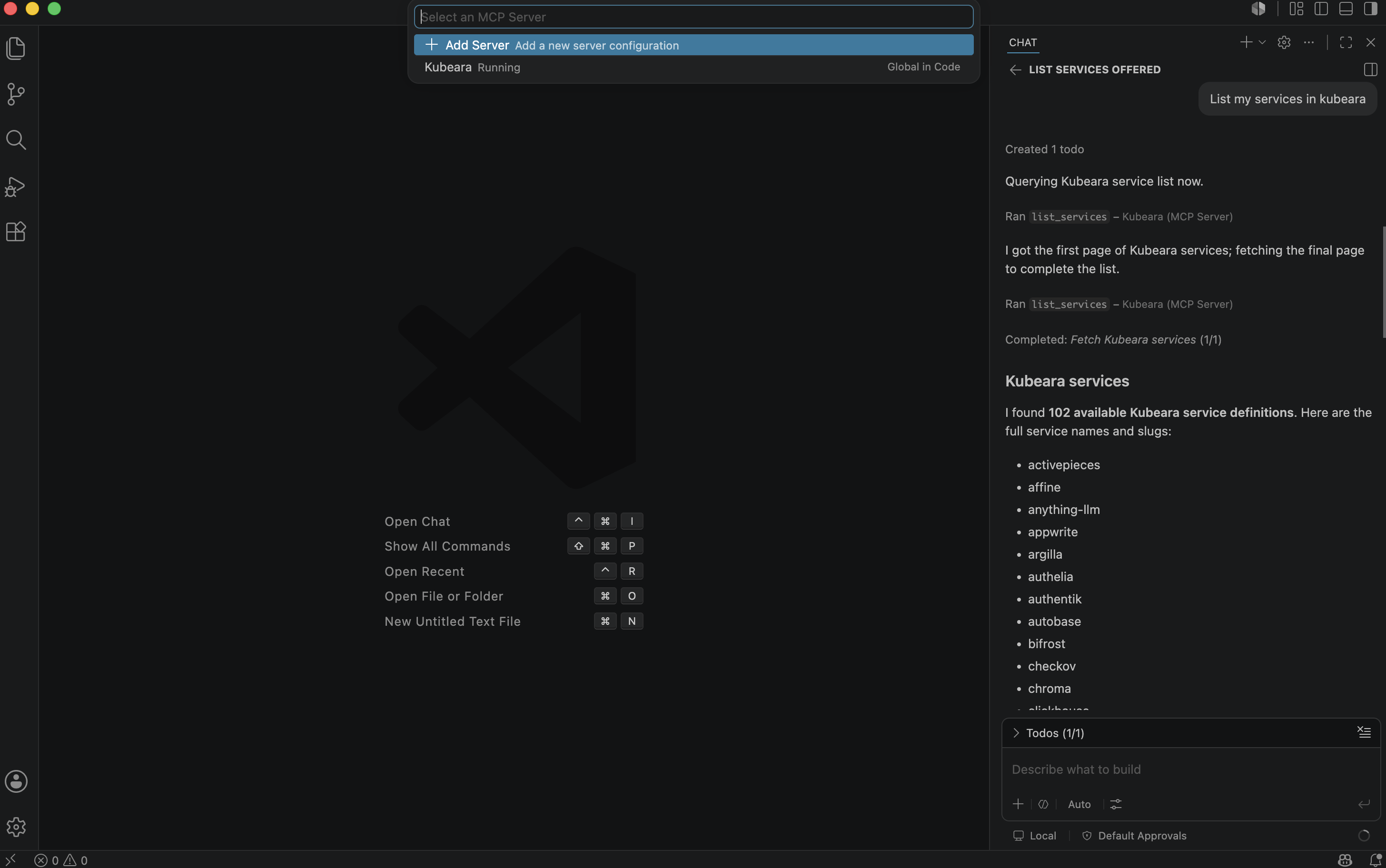
Öffnen Sie die Befehlspalette, führen Sie MCP: Server auflisten aus, wählen Sie Ihren Kubeara-Server und klicken Sie auf Server starten.
Schritt 6: Verbindung überprüfen
Öffnen Sie GitHub Copilot Chat und stellen Sie eine Frage zu Ihrer Kubeara-Infrastruktur, z. B. Ihre Server auflisten oder Deployment-Status prüfen. Wenn Copilot Live-Daten aus Ihrem Workspace zurückgibt, wurde die Verbindung erfolgreich hergestellt.
Fehlerbehebung
| Problem | Lösung |
|---|---|
| Popup zur dynamischen Client-Registrierung erscheint | Klicken Sie auf Abbrechen und authentifizieren Sie sich mit dem Bearer-Token in mcp.json. |
| Kubeara-Server erscheint nicht | Überprüfen Sie, ob mcp.json gültiges JSON enthält und die Serverkonfiguration korrekt ist. |
| Authentifizierung schlägt fehl | Generieren Sie ein neues MCP-Token von der Kubeara-MCP-Server-Seite und aktualisieren Sie den Authorization-Header. |
| Verbindung nicht möglich | Bestätigen Sie, dass die MCP-Endpunkt-URL korrekt ist und der Server von MCP: Server auflisten gestartet wurde. |
Fazit
Durch die Verbindung von VS Code mit Kubeara über MCP erhält GitHub Copilot sicheren Zugriff auf Ihre Infrastruktur direkt in Ihrem Editor. Anstatt zwischen Dashboards und Terminalfenstern zu wechseln, können Sie Deployments abfragen, Server überwachen, Ressourcennutzung überprüfen und Betriebsinformationen über natürliche Sprache abrufen. Dies optimiert die Entwicklung und Infrastrukturverwaltung und ermöglicht effizienteres Arbeiten von einem einzigen Workspace aus.