
Introdução
O Visual Studio Code (VS Code) é um dos editores de código mais populares do mundo, desenvolvido pela Microsoft. Fornece um ambiente leve mas poderoso para escrever código, depurar aplicações, gerir controlo de versão e usar ferramentas de desenvolvimento alimentadas por IA como o GitHub Copilot.
Embora o GitHub Copilot possa ajudar a escrever e explicar código, não pode aceder diretamente aos seus servidores ou infraestrutura. Para ligar o Copilot de forma segura a serviços externos como a Kubeara, o VS Code usa o Model Context Protocol (MCP).
Com o MCP, o GitHub Copilot pode comunicar com o seu workspace Kubeara, permitindo-lhe recuperar informações de implementação, verificar a saúde dos servidores, monitorizar recursos e executar tarefas relacionadas com infraestrutura diretamente a partir da interface de chat.
Como o VS Code usa o MCP
O Model Context Protocol (MCP) é um padrão aberto que permite aos assistentes de IA interagir de forma segura com ferramentas e serviços externos.
No VS Code, o MCP atua como uma ponte entre o GitHub Copilot e a sua infraestrutura. Em vez de responder apenas a partir dos seus dados de treino, o Copilot pode enviar pedidos a um servidor MCP e receber informações em tempo real de sistemas ligados.
Por exemplo, após ligar a Kubeara via MCP, pode fazer perguntas ao Copilot como:
- Listar todas as minhas aplicações implementadas.
- Verificar o estado dos meus servidores.
- Mostrar utilização de CPU, memória ou GPU.
- Ver logs de implementação.
- Recuperar detalhes de infraestrutura da Kubeara.
Isto permite ao Copilot fornecer respostas baseadas no seu ambiente em direto em vez de conhecimento estático.
Por que ligar a Kubeara ao VS Code?
Ligar a Kubeara ao VS Code permite-lhe gerir a sua infraestrutura sem sair do seu ambiente de desenvolvimento.
Após a ligação, o GitHub Copilot pode interagir de forma segura com o seu workspace Kubeara para:
- Ver aplicações e serviços implementados
- Verificar estado de servidores e implementações
- Monitorizar métricas de CPU, memória, disco e GPU
- Aceder a informações de implementação
- Responder a questões relacionadas com infraestrutura usando dados em direto
Isto cria um fluxo de trabalho mais eficiente combinando codificação e gestão de infraestrutura numa única interface.
Ligar a Kubeara ao VS Code via MCP
Siga estes passos para ligar o seu workspace Kubeara com o GitHub Copilot no VS Code.
O que vai precisar
- Visual Studio Code instalado
- Extensão GitHub Copilot ativada
- Uma conta Kubeara com servidor MCP ativado
- Um token MCP Kubeara gerado a partir da página Servidores MCP
Passo 1: Abrir a Paleta de Comandos
Lance o VS Code, abra a Paleta de Comandos (Ctrl + Shift + P no Windows/Linux ou Cmd + Shift + P no macOS), pesquise MCP: Adicionar Servidor e selecione-o.
Passo 2: Configurar o Servidor MCP
Escolha HTTP como tipo de transporte, introduza o endpoint MCP da Kubeara: https://api.kubeara.dev/api/mcp — Depois forneça um nome para o servidor, como kubeara ou Kubeara MCP.
Passo 3: Configurar Autenticação
Se o VS Code mostrar uma mensagem de registo de cliente dinâmico não suportado, clique em Cancelar. Quando o mcp.json abrir, substitua o seu conteúdo pela configuração Kubeara e atualize YOUR_TOKEN_HERE com o seu token MCP Kubeara.
{
  "servers": {
    "kubeara": {
      "type": "http",
      "url": "https://api.kubeara.dev/api/mcp",
      "headers": {
        "Authorization": "Bearer YOUR_TOKEN_HERE"
      }
    }
  }
}
Nota: os tokens MCP são mostrados apenas uma vez quando gerados. Se perder o seu token, crie um novo a partir da página Servidores MCP.
Passo 4: Guardar a Configuração
Guarde o ficheiro mcp.json atualizado para aplicar as suas alterações.
Passo 5: Iniciar o Servidor MCP
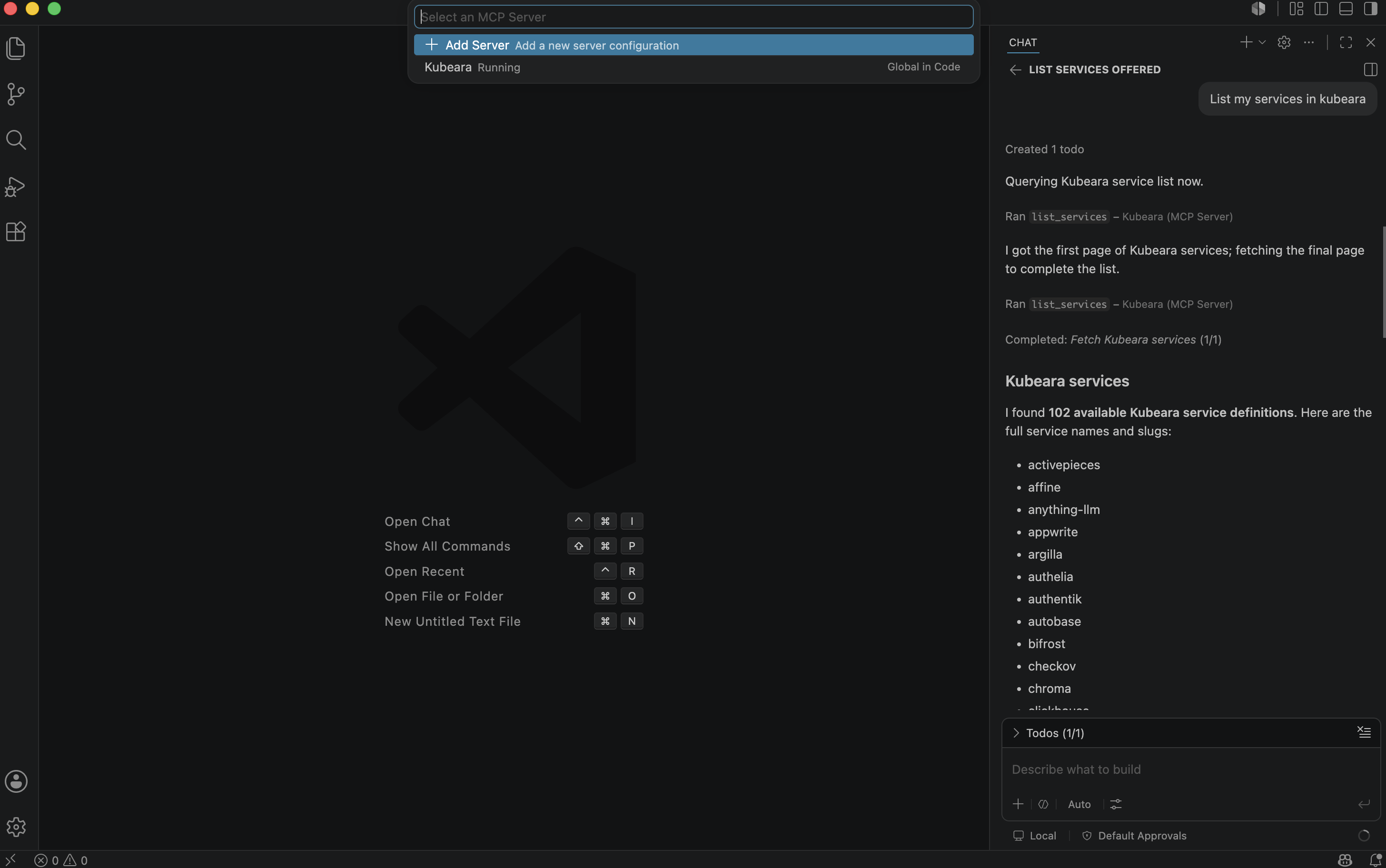
Abra a Paleta de Comandos, execute MCP: Listar Servidores, selecione o seu servidor Kubeara e clique em Iniciar Servidor.
Passo 6: Verificar a Ligação
Abra o GitHub Copilot Chat e faça uma pergunta sobre a sua infraestrutura Kubeara, como listar os seus servidores ou verificar o estado de implementação. Se o Copilot devolver dados em direto do seu workspace, a ligação foi estabelecida com sucesso.
Resolução de problemas
| Problema | Solução |
|---|---|
| Popup de registo de cliente dinâmico aparece | Clique em Cancelar e autentique-se usando o token Bearer em mcp.json. |
| Servidor Kubeara não aparece | Verifique se mcp.json contém JSON válido e se a configuração do servidor está correta. |
| Autenticação falha | Gere um novo token MCP a partir da página Servidores MCP da Kubeara e atualize o cabeçalho Authorization. |
| Impossível ligar | Confirme que o URL do endpoint MCP está correto e que o servidor foi iniciado a partir de MCP: Listar Servidores. |
Conclusão
Ao ligar o VS Code à Kubeara através do MCP, o GitHub Copilot obtém acesso seguro à sua infraestrutura diretamente no seu editor. Em vez de alternar entre dashboards e janelas de terminal, pode consultar implementações, monitorizar servidores, rever utilização de recursos e recuperar informações operacionais usando linguagem natural. Isto simplifica o desenvolvimento e a gestão de infraestrutura, permitindo-lhe trabalhar de forma mais eficiente a partir de um único workspace.