
Introduction
Visual Studio Code (VS Code) est l'un des éditeurs de code les plus populaires au monde, développé par Microsoft. Il fournit un environnement léger mais puissant pour écrire du code, déboguer des applications, gérer le contrôle de source et utiliser des outils de développement alimentés par l'IA tels que GitHub Copilot.
Bien que GitHub Copilot puisse aider à écrire et expliquer du code, il ne peut pas accéder directement à vos serveurs ou à votre infrastructure. Pour connecter Copilot de manière sécurisée à des services externes comme Kubeara, VS Code utilise le Model Context Protocol (MCP).
Avec MCP, GitHub Copilot peut communiquer avec votre workspace Kubeara, lui permettant de récupérer les informations de déploiement, vérifier la santé des serveurs, surveiller les ressources et effectuer des tâches liées à l'infrastructure directement depuis l'interface de chat.
Comment VS Code utilise MCP
Le Model Context Protocol (MCP) est un standard ouvert qui permet aux assistants d'IA d'interagir de manière sécurisée avec des outils et services externes.
Dans VS Code, MCP agit comme un pont entre GitHub Copilot et votre infrastructure. Au lieu de répondre uniquement à partir de ses données d'entraînement, Copilot peut envoyer des requêtes à un serveur MCP et recevoir des informations en temps réel de systèmes connectés.
Par exemple, une fois Kubeara connecté via MCP, vous pouvez poser des questions à Copilot comme :
- Lister toutes mes applications déployées.
- Vérifier le statut de mes serveurs.
- Afficher l'utilisation CPU, mémoire ou GPU.
- Voir les logs de déploiement.
- Récupérer les détails d'infrastructure depuis Kubeara.
Cela permet à Copilot de fournir des réponses basées sur votre environnement en direct plutôt que sur des connaissances statiques.
Pourquoi connecter Kubeara à VS Code ?
La connexion de Kubeara à VS Code vous permet de gérer votre infrastructure sans quitter votre environnement de développement.
Après la connexion, GitHub Copilot peut interagir de manière sécurisée avec votre workspace Kubeara pour :
- Voir les applications et services déployés
- Vérifier le statut des serveurs et des déploiements
- Surveiller les métriques CPU, mémoire, disque et GPU
- Accéder aux informations de déploiement
- Répondre aux questions liées à l'infrastructure en utilisant des données en direct
Cela crée un workflow plus efficace en combinant le codage et la gestion d'infrastructure dans une seule interface.
Connecter Kubeara à VS Code via MCP
Suivez ces étapes pour connecter votre workspace Kubeara avec GitHub Copilot dans VS Code.
Ce dont vous aurez besoin
- Visual Studio Code installé
- Extension GitHub Copilot activée
- Un compte Kubeara avec le serveur MCP activé
- Un token MCP Kubeara généré depuis la page Serveurs MCP
Étape 1 : Ouvrir la palette de commandes
Lancez VS Code, ouvrez la palette de commandes (Ctrl + Maj + P sur Windows/Linux ou Cmd + Maj + P sur macOS), recherchez MCP : Ajouter un serveur et sélectionnez-le.
Étape 2 : Configurer le serveur MCP
Choisissez HTTP comme type de transport, entrez l'endpoint MCP Kubeara : https://api.kubeara.dev/api/mcp — Fournissez ensuite un nom pour le serveur, comme kubeara ou Kubeara MCP.
Étape 3 : Configurer l'authentification
Si VS Code affiche un message d'enregistrement client dynamique non pris en charge, cliquez sur Annuler. Lorsque mcp.json s'ouvre, remplacez son contenu par la configuration Kubeara et mettez à jour YOUR_TOKEN_HERE avec votre token MCP Kubeara.
{
  "servers": {
    "kubeara": {
      "type": "http",
      "url": "https://api.kubeara.dev/api/mcp",
      "headers": {
        "Authorization": "Bearer YOUR_TOKEN_HERE"
      }
    }
  }
}
Remarque : les tokens MCP ne sont affichés qu'une seule fois lors de leur génération. Si vous perdez votre token, créez-en un nouveau depuis la page Serveurs MCP.
Étape 4 : Sauvegarder la configuration
Sauvegardez le fichier mcp.json mis à jour pour appliquer vos modifications.
Étape 5 : Démarrer le serveur MCP
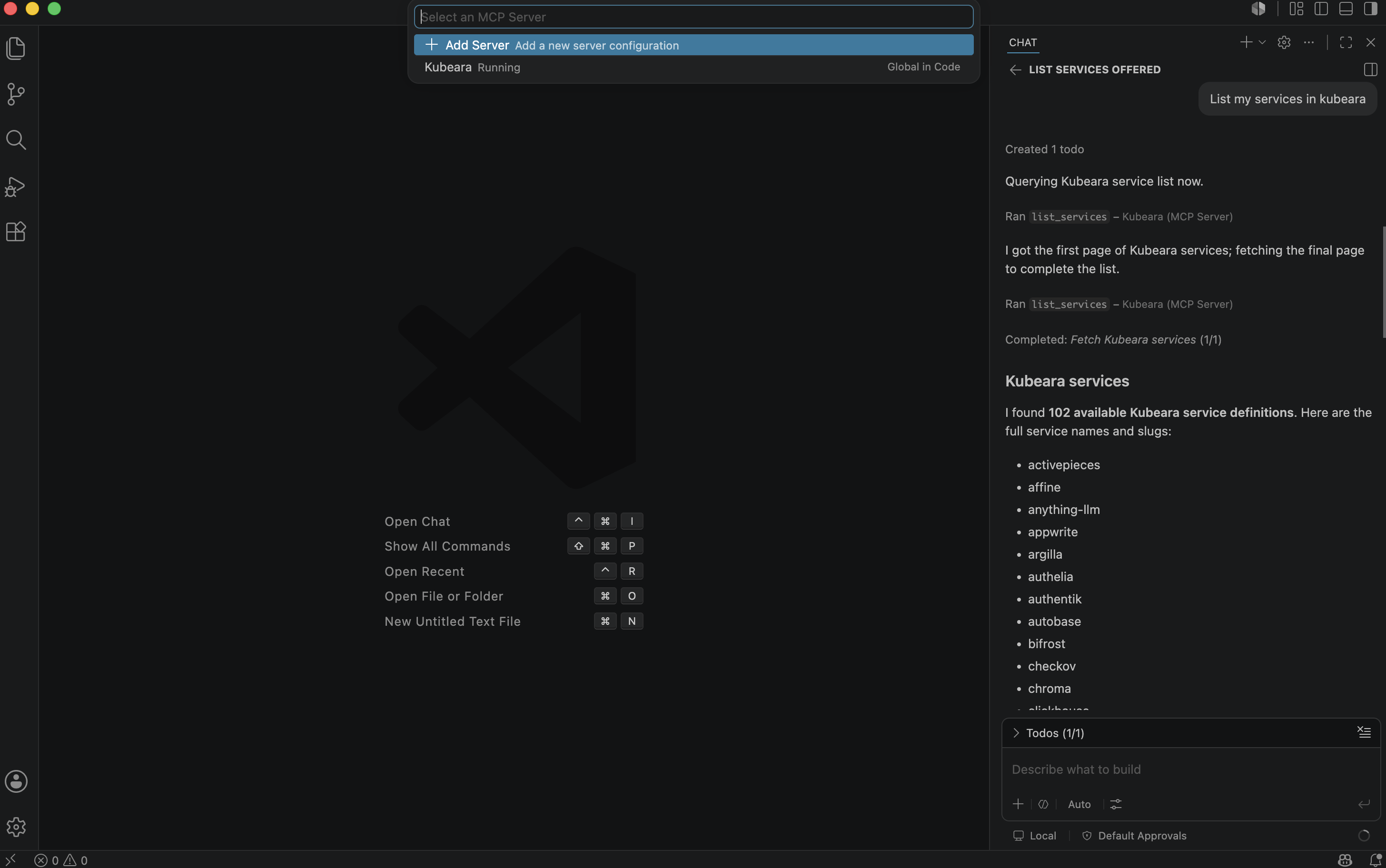
Ouvrez la palette de commandes, exécutez MCP : Lister les serveurs, sélectionnez votre serveur Kubeara et cliquez sur Démarrer le serveur.
Étape 6 : Vérifier la connexion
Ouvrez GitHub Copilot Chat et posez une question sur votre infrastructure Kubeara, comme lister vos serveurs ou vérifier le statut de déploiement. Si Copilot retourne des données en direct de votre workspace, la connexion a été établie avec succès.
Dépannage
| Problème | Solution |
|---|---|
| Popup d'enregistrement client dynamique apparaît | Cliquez sur Annuler et authentifiez-vous en utilisant le token Bearer dans mcp.json. |
| Le serveur Kubeara n'apparaît pas | Vérifiez que mcp.json contient du JSON valide et que la configuration du serveur est correcte. |
| L'authentification échoue | Générez un nouveau token MCP depuis la page Serveurs MCP Kubeara et mettez à jour l'en-tête Authorization. |
| Impossible de se connecter | Confirmez que l'URL de l'endpoint MCP est correcte et que le serveur a été démarré depuis MCP : Lister les serveurs. |
Conclusion
En connectant VS Code à Kubeara via MCP, GitHub Copilot obtient un accès sécurisé à votre infrastructure directement dans votre éditeur. Au lieu de naviguer entre les tableaux de bord et les fenêtres de terminal, vous pouvez interroger les déploiements, surveiller les serveurs, examiner l'utilisation des ressources et récupérer les informations opérationnelles en langage naturel. Cela rationalise le développement et la gestion d'infrastructure, vous permettant de travailler plus efficacement depuis un seul workspace.