

Einführung
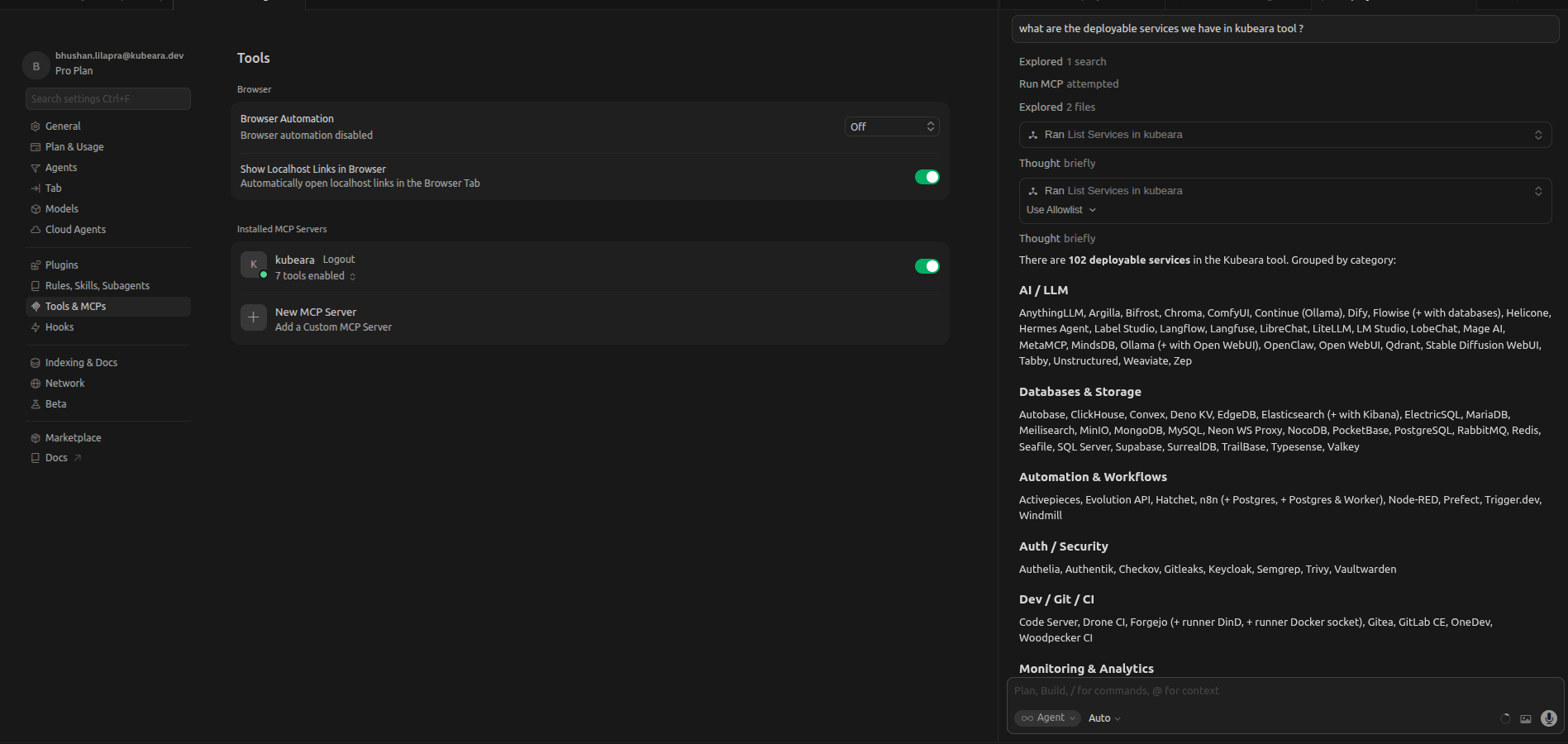
Moderne KI-gestützte Code-Editoren tun mehr als nur Code generieren – sie können mit externen Tools interagieren, Live-Informationen abrufen und bei Entwicklungs-Workflows über das lokale Projekt hinaus helfen. Durch die Verbindung dieser Editoren mit Infrastrukturplattformen können Entwickler Deployment-Details, Servergesundheit und Betriebsdaten abrufen, ohne ihre Entwicklungsumgebung zu verlassen.
Cursor unterstützt diese Fähigkeit durch das Model Context Protocol (MCP). Durch die Verbindung von Cursor mit Kubeara können Entwickler sicher auf Infrastrukturdaten wie Serverstatus, Deployment-Informationen, Ressourcennutzung und GPU-Metriken direkt aus der Chat-Oberfläche von Cursor zugreifen. Diese Integration reduziert den Kontextwechsel und hilft, Entwicklung und Betrieb in einem einzigen Workflow zu halten.
Was ist Cursor?
Cursor ist ein KI-gestützter Code-Editor, der auf Visual Studio Code aufbaut und eine vertraute Entwicklungserfahrung mit fortgeschrittenen KI-Funktionen kombiniert. Er hilft Entwicklern, Code effizienter zu schreiben, zu refaktorieren, zu debuggen und zu verstehen, während sie in ihren bestehenden Projekten arbeiten.
Über die Code-Unterstützung hinaus kann Cursor mithilfe von MCP eine Verbindung zu externen Services herstellen. Dadurch kann er Live-Informationen von Deployment-Plattformen, Datenbanken, Cloud-Services und anderen Entwickler-Tools abrufen, was ihn zu mehr als nur einem Coding-Assistenten macht.
Wie Cursor MCP verwendet
Cursor verwendet das Model Context Protocol (MCP), um mit externen Tools und Services zu kommunizieren. Anstatt sich nur auf Ihre lokale Codebasis zu verlassen, kann Cursor sicher Echtzeit-Informationen von verbundenen MCP-Servern abrufen, wenn zusätzlicher Kontext benötigt wird.
Wenn Sie Cursor eine Frage zu Ihrer Infrastruktur stellen, bestimmt er zunächst, ob die Anfrage externe Daten erfordert. Wenn die Informationen über den MCP-Server von Kubeara verfügbar sind, sendet Cursor eine authentifizierte Anfrage über Ihre konfigurierte MCP-Verbindung. Kubeara validiert die Anfrage, ruft die angeforderten Infrastrukturdaten ab und gibt eine strukturierte Antwort zurück. Cursor präsentiert die Ergebnisse dann in einer natürlichsprachlichen Antwort im Chat.
Diese standardisierte Kommunikation ermöglicht es Cursor, mit Live-Infrastrukturdaten zu arbeiten, ohne benutzerdefinierte Integrationen oder manuelles Teilen von Daten zu erfordern.
Warum Cursor mit Kubeara verbinden?
Kubeara ist eine Open-Source Self-Hosted Deployment-Plattform für die Bereitstellung und Verwaltung von Anwendungen, Datenbanken, KI-Modellen und anderen Services auf Ihrer eigenen Infrastruktur. Die Verbindung von Cursor mit Kubeara über MCP ermöglicht den Zugriff auf Betriebsinformationen direkt aus Ihrem Editor. Anstatt zwischen Terminal, Browser und Deployment-Dashboard zu wechseln, können Sie Cursor Fragen in natürlicher Sprache stellen und Live-Informationen aus Ihrem Kubeara-Workspace erhalten.
Einige häufige Aufgaben sind:
- Servergesundheit und -verfügbarkeit prüfen
- Deployment-Status anzeigen
- CPU-, Speicher-, Festplatten- und GPU-Nutzung überwachen
- Bereitgestellte Anwendungen und Services auflisten
- Infrastrukturressourcen überprüfen
Cursor mit Kubeara verbinden
Das Einrichten der Integration dauert nur wenige Minuten.
Voraussetzungen
- Cursor Desktop installiert
- Ein Kubeara-Konto mit aktiviertem MCP
- Ein MCP-Token, generiert aus dem Kubeara-Dashboard
MCP-Token generieren
Öffnen Sie im Kubeara-Dashboard MCP-Server und erstellen Sie ein neues Token. Kopieren Sie das Token – Sie benötigen es im nächsten Schritt.
MCP-Einstellungen in Cursor öffnen
Gehen Sie in Cursor zu Einstellungen → Tools & MCP-Server.
Den Kubeara-Server hinzufügen
Klicken Sie auf MCP-Server hinzufügen. Cursor öffnet die mcp.json-Datei. Fügen Sie die folgende Konfiguration ein und ersetzen Sie YOUR_TOKEN_HERE durch Ihr Kubeara-Token.
{
  "mcpServers": {
    "kubeara": {
      "url": "https://api.kubeara.dev/api/mcp",
      "headers": {
        "Authorization": "Bearer YOUR_TOKEN_HERE"
      }
    }
  }
}
Speichern und Cursor neu starten
Speichern Sie die Datei und starten Sie Cursor neu, damit die neue MCP-Konfiguration geladen wird.
Verbindung überprüfen
Kehren Sie zu Einstellungen → Tools & MCP-Server zurück. Wenn Kubeara einen grünen Status Verbunden anzeigt, ist die Einrichtung abgeschlossen. Öffnen Sie Cursor Chat und stellen Sie eine Frage zu Ihren Servern oder Deployments, um zu bestätigen, dass Live-Daten von Kubeara zurückgegeben werden.
Beispiel-Prompts
Nach der Verbindung können Sie Cursor Fragen stellen wie:
- Welche Server laufen derzeit?
- Erzähl mir vom neuesten Deployment und seinem Status.
- Welcher Server verbraucht die meiste CPU?
- Zeig aktuelle GPU-Auslastung.
- Liste alle bereitgestellten Anwendungen auf.
- Welche Services laufen derzeit?
Cursor ruft automatisch die erforderlichen Informationen von Kubeara ab und präsentiert sie in einer gesprächsorientierten Antwort.
Fehlerbehebung
| Problem | Lösung |
|---|---|
| Kubeara erscheint nicht in Cursor | Überprüfen Sie, ob die mcp.json-Konfiguration gültig ist und starten Sie Cursor neu. |
| Authentifizierung fehlgeschlagen | Stellen Sie sicher, dass das MCP-Token korrekt ist und nicht abgelaufen oder widerrufen wurde. |
| Token verloren | Generieren Sie ein neues Token von der Kubeara MCP-Server-Seite und aktualisieren Sie die Konfiguration. |
| Verbindung nicht möglich | Bestätigen Sie, dass die MCP-Endpunkt-URL korrekt ist und Ihre Internetverbindung funktioniert. |
Vorteile der Verbindung von Cursor mit Kubeara
- Zugriff auf Live-Infrastrukturdaten direkt aus Cursor.
- Deployments überwachen, ohne den Editor zu verlassen.
- Servergesundheit und Ressourcennutzung in Echtzeit anzeigen.
- GPU-, CPU-, Speicher- und Festplattenmetriken prüfen.
- Infrastruktur mit natürlicher Sprache debuggen.
- Kontextwechsel zwischen Entwicklungstools und Dashboards reduzieren.
- Sicherer Zugriff auf Infrastruktur über authentifizierte MCP-Verbindungen.
Fazit
Die Verbindung von Cursor mit Kubeara über das Model Context Protocol erweitert Cursor über die Code-Generierung hinaus in infrastrukturbewusste Entwicklung. Anstatt zwischen Terminals, Deployment-Dashboards und Monitoring-Tools zu wechseln, können Entwickler direkt in ihrem Editor auf Live-Betriebsdaten zugreifen.
Durch die Nutzung von MCP kommuniziert Cursor sicher mit Kubeara, um Echtzeit-Informationen über Server, Deployments und Systemressourcen abzurufen. Dies schafft einen effizienteren Entwicklungs-Workflow, der es Entwicklern ermöglicht, Code zu schreiben, Infrastruktur zu überwachen und Deployments von einer einzigen Oberfläche aus zu debuggen.